تحميل محاكي MEmu للكمبيوتر: التجربة الأقوى لتشغيل ألعاب الأندرويد على ويندوز 7 وويندوز 10
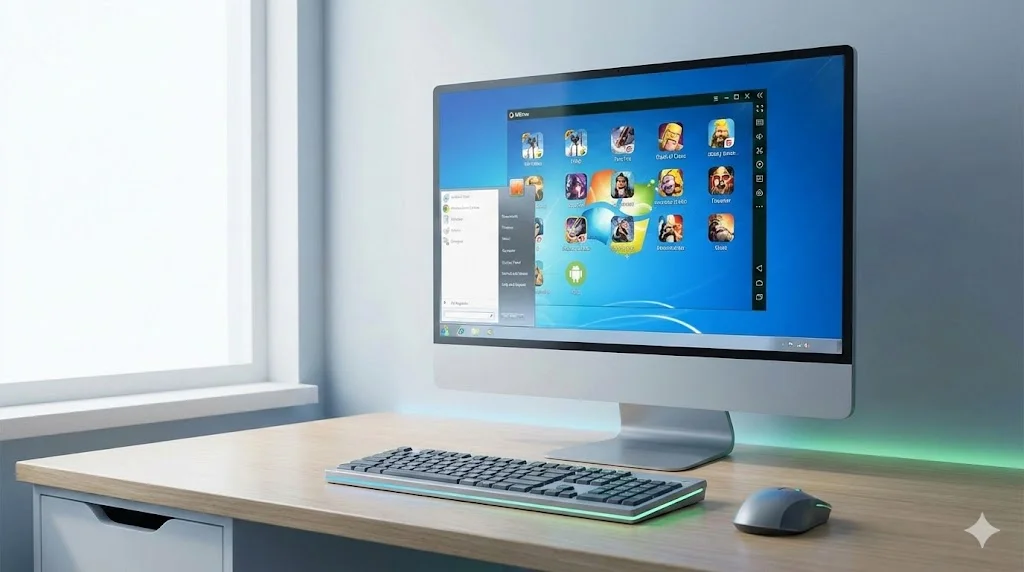
هل تبحث عن طريقة لتشغيل ألعاب وتطبيقات الأندرويد المفضلة لديك على شاشة الكمبيوتر الكبيرة؟ هل ما زلت تستخدم نظام ويندوز 7 (Windows 7) وتخشى أن جهازك لن يتحمل المحاكيات الثقيلة؟ الحل المثالي يكمن في محاكي MEmu Play، الذي يُعد واحدًا من أخف وأسرع محاكيات الأندرويد المتوفرة حاليًا في السوق التقني.
في هذا الدليل الشامل، سنستعرض بالتفصيل مميزات محاكي MEmu، ولماذا يعتبر الخيار رقم واحد للأجهزة الضعيفة والمتوسطة، وكيفية تحميله وتثبيته للاستمتاع بتجربة ألعاب خالية من التقطيع (Lag).
ما هو محاكي MEmu Play ولماذا هو الأفضل؟
يُعرف محاكي MEmu بأنه برنامج مجاني متخصص في محاكاة نظام الأندرويد على أجهزة الكمبيوتر التي تعمل بنظام ويندوز. تم تطوير هذا المحاكي مع التركيز بشكل أساسي على الألعاب، مما يجعله يتفوق على منافسيه من حيث الأداء الرسومي (Graphics) وسرعة الاستجابة (Frame Rates).
على عكس العديد من المحاكيات التي تستهلك موارد الجهاز (RAM و CPU) بشكل مفرط، تم تحسين MEmu ليعمل بسلاسة حتى على الأنظمة القديمة نسبيًا مثل Windows 7، مما يمنح “حياة ثانية” للأجهزة القديمة لتشغيل أحدث ألعاب الموبايل.
لماذا يفضل اللاعبون MEmu على ويندوز 7؟
رغم توقف دعم مايكروسوفت لويندوز 7، إلا أن شريحة كبيرة من المستخدمين لا تزال تعتمد عليه. هنا تبرز قوة MEmu:
- خفة النظام: لا يتطلب موارد هائلة لتشغيل النظام الأساسي للمحاكي.
- التوافقية العالية: يدعم تشغيل ألعاب ضخمة مثل PUBG Mobile، Free Fire، و Call of Duty Mobile دون مشاكل توافق.
- استقرار الأداء: يوفر بيئة مستقرة تمنع الانهيارات المفاجئة للتطبيقات التي يعاني منها مستخدمو الأنظمة القديمة.
الميزات الرئيسية لمحاكي MEmu (لماذا يجب عليك تحميله الآن؟)
عند تحميلك لمحاكي MEmu من الرابط الرسمي، ستحصل على ترسانة من الميزات التي تهدف لتحسين تجربة اللعب:
1. أداء فائق وسرعة استجابة عالية
يستخدم MEmu تقنيات متقدمة للاستفادة من كرت الشاشة والمعالج لتقديم أعلى معدل إطارات (FPS) ممكن، مما يجعله أسرع بمرتين من الهواتف الذكية الرائدة في بعض السيناريوهات.
2. تخصيص كامل للوحة المفاتيح والماوس (Keymapping)
وداعًا لصعوبة التحكم باللمس! يوفر MEmu أداة “Smart Keymapping” التي تتيح لك تخصيص أزرار الكيبورد والماوس للتحكم في الألعاب بدقة المحترفين. ستجد إعدادات جاهزة لأشهر الألعاب مثل ببجي و فري فاير.
3. فتح نوافذ متعددة (Multi-Instance)
هذه الميزة حيوية لمن يرغب في اللعب بحسابات متعددة في وقت واحد. يمكنك فتح أكثر من نافذة للمحاكي وتشغيل لعبة مختلفة في كل نافذة، أو نفس اللعبة بحسابات مختلفة، دون التأثير الكبير على أداء الجهاز.
4. محاكاة الموقع الجغرافي (GPS Simulation)
يتيح لك المحاكي تغيير موقعك الجغرافي افتراضيًا، وهو أمر مفيد للتطبيقات التي تعتمد على الموقع أو الألعاب التي تتطلب التواجد في مناطق محددة (مثل Pokémon GO سابقًا).
كيفية تحميل وتثبيت محاكي MEmu على الكمبيوتر (خطوة بخطوة)
عملية التثبيت سهلة للغاية ولا تتطلب خبرة تقنية. اتبع الخطوات التالية لتحويل حاسوبك إلى منصة ألعاب أندرويد:
الخطوة الأولى: التحميل
قم بالذهاب إلى صفحة التحميل الرسمية المخصصة لضمان الحصول على أحدث نسخة آمنة وخالية من الفيروسات.
رابط التحميل المباشر: اضغط هنا لتحميل MEmu للكمبيوتر
الخطوة الثانية: التثبيت
- بعد اكتمال تحميل ملف التثبيت (Installer)، انقر عليه نقرًا مزدوجًا.
- ستظهر نافذة التثبيت، اضغط على زر “Quick Install” (أو تثبيت سريع).
- إذا كنت ترغب في تغيير مسار التثبيت (تثبيته على قرص D أو E مثلًا)، اختر “Custom” قبل البدء.
- انتظر بضع دقائق حتى يقوم البرنامج بتحميل الملفات الضرورية وتثبيتها.
الخطوة الثالثة: الإعداد الأولي
- بعد انتهاء التثبيت، اضغط على “Launch Now”.
- سيفتح المحاكي واجهة تشبه التابلت.
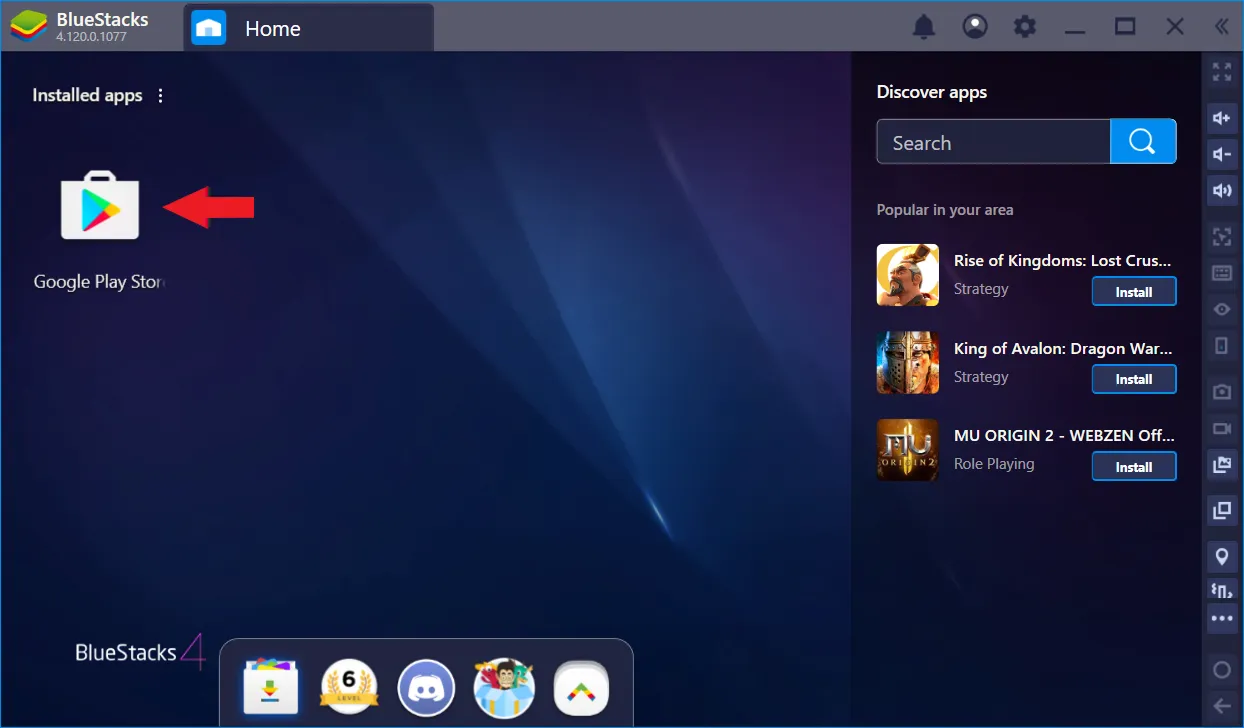
- توجه إلى متجر Google Play وقم بتسجيل الدخول باستخدام حساب جيميل (Gmail) الخاص بك، تمامًا كما تفعل على الهاتف.
- الآن أنت جاهز لتحميل ألعابك المفضلة!
متطلبات تشغيل محاكي MEmu (هل جهازي يدعمه؟)
من أهم مميزات MEmu هي مرونته مع المواصفات. إليك الحد الأدنى والمواصفات الموصى بها:
الحد الأدنى للمتطلبات (Minimum Requirements):
- نظام التشغيل: Windows XP SP3 / Win7 / Win8 / Win10.
- المعالج (CPU): معالج Intel أو AMD (يفضل تفعيل خاصية Virtualization Technology من البيوس).
- الذاكرة العشوائية (RAM): 2 جيجابايت (لأنظمة 32-bit) أو 4 جيجابايت (لأنظمة 64-bit).
- المساحة التخزينية: 5 جيجابايت مساحة فارغة على القرص الصلب.
- كرت الشاشة: دعم DirectX 11 مع تحديث التعريفات.
المواصفات الموصى بها لأفضل أداء (Recommended):
- المعالج: Intel i5-8400 أو ما يعادله من AMD.
- الرام: 8 جيجابايت أو أكثر.
- كرت الشاشة: Nvidia GeForce GTX 1050 أو أعلى.
- التخزين: يفضل تثبيت المحاكي على قرص من نوع SSD لسرعة تحميل خارقة.
نصائح هامة لتحسين أداء MEmu على الأجهزة الضعيفة
إذا كنت تستخدم ويندوز 7 وجهازًا قديمًا، إليك هذه النصائح الذهبية لزيادة سرعة المحاكي:
- تفعيل تقنية VT (Virtualization Technology): هذه أهم خطوة. يجب الدخول إلى إعدادات BIOS في حاسوبك وتفعيل خيار VT-x أو AMD-V. هذا يضاعف أداء المحاكي 10 مرات.
- تحديث تعريفات كرت الشاشة: تأكد من أن تعريف كرت الشاشة (Graphics Driver) محدث لآخر إصدار، حيث يعتمد MEmu بشكل كبير على المعالجة الرسومية.
- تخصيص الموارد: من إعدادات المحاكي (Settings > Engine)، لا تمنح المحاكي كل موارد جهازك. إذا كان لديك 4 جيجا رام، خصص 2 جيجا فقط للمحاكي لكي يتبقى مساحة لنظام الويندوز ليعمل باستقرار.
- استخدام وضع DirectX أو OpenGL: جرب التبديل بينهما من الإعدادات لمعرفة أيهما يعمل بشكل أفضل مع كرت الشاشة الخاص بك.
الأسئلة الشائعة (FAQ) حول محاكي MEmu
س: هل محاكي MEmu آمن للاستخدام؟ ج: نعم، محاكي MEmu آمن تمامًا وتم فحصه بواسطة العديد من برامج الحماية العالمية. تأكد فقط من التحميل من الرابط الرسمي المرفق في المقال.
س: هل يدعم MEmu اللغة العربية؟ ج: بالتأكيد، يدعم المحاكي اللغة العربية بالكامل في الواجهة وكذلك الكتابة بالعربية داخل التطبيقات والألعاب.
س: جهازي بطيء جدًا، هل سيعمل MEmu عليه؟ ج: MEmu مصمم ليكون خفيفًا، ولكن يُنصح دائمًا بأن يكون لديك 4 جيجا رام على الأقل لتجربة مقبولة، خاصة مع الألعاب الحديثة.
س: هل يمكنني نقل الملفات بين الكمبيوتر والمحاكي؟ ج: نعم، يوفر MEmu ميزة المجلدات المشتركة (Shared Folders) التي تسهل نقل الصور والملفات و APK بين الويندوز ونظام الأندرويد الافتراضي.
-> حمل محاكي MEmu الآن وابدأ المغامرة <-
في الختام، يُعد محاكي MEmu الخيار الأمثل والذكي لكل من يرغب في الاستمتاع بتجربة أندرويد متكاملة على الكمبيوتر، وبشكل خاص لمستخدمي ويندوز 7. إنه يجمع بين الأداء القوي، واجهة الاستخدام السهلة، والمرونة العالية مع الأجهزة ذات المواصفات المحدودة.
لا تدع صغر شاشة الهاتف أو ضعف بطاريته يعيق استمتاعك بالألعاب. حول حاسوبك اليوم إلى وحش ألعاب أندرويد.
هل قمت بتجربة MEmu من قبل؟ شاركنا رأيك في التعليقات وأخبرنا ما هي أول لعبة ستقوم بتجربتها عليه!