الحل السحري: تحميل برنامج USB Show لإصلاح الفلاشات التالفة واستعادة الملفات المخفية مجاناً
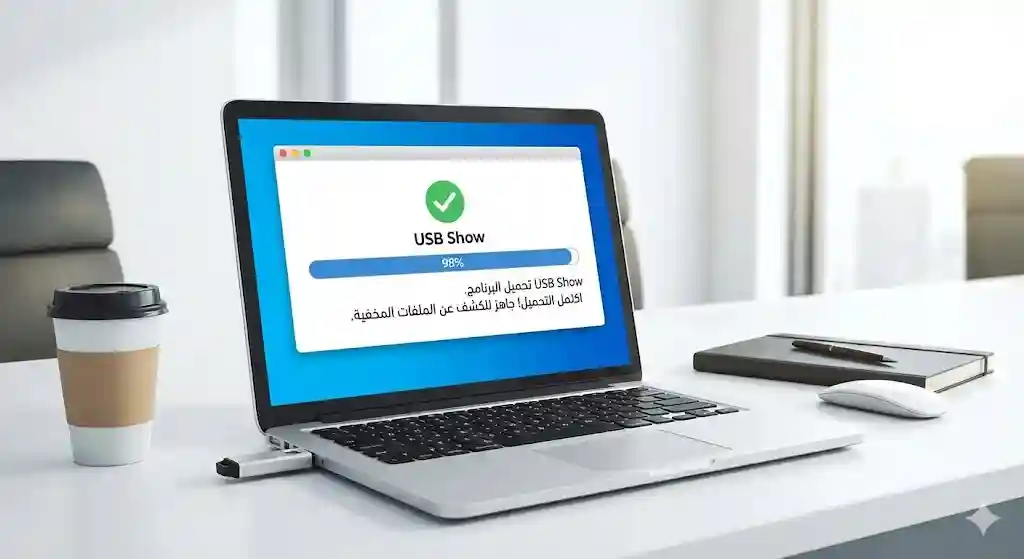
هل قمت بتوصيل الفلاش ميموري (USB) بجهازك ووجدتها فارغة رغم أنها ممتلئة بالبيانات؟ هل تحولت ملفاتك فجأة إلى اختصارات (Shortcuts)؟
أنت في المكان الصحيح. في هذا الدليل الشامل، سنقدم لك الحل الجذري لهذه المشكلة المزعجة من خلال تحميل برنامج تصليح الفلاشات التالفة مجانا usb show. هذا البرنامج ليس مجرد أداة عادية، بل هو “المنقذ” الذي يعيد لك بياناتك المفقودة بضغطة زر واحدة.
جدول المحتويات
- ما هو برنامج USB Show ولماذا تحتاجه؟
- لماذا تختفي الملفات من الفلاشة؟ (تشخيص المشكلة)
- مميزات برنامج USB Show لإصلاح الفلاشات
- شرح طريقة استخدام برنامج USB Show بالصور (خطوة بخطوة)
- نصائح ذهبية لحماية الفلاش ميموري من التلف
- الأسئلة الشائعة حول إصلاح الفلاشات
- رابط التحميل المباشر ومعلومات البرنامج
<a name=”what-is-usb-show”></a>
1. ما هو برنامج USB Show ولماذا تحتاجه؟
برنامج USB Show هو أداة تقنية خفيفة الوزن وسهلة الاستخدام، صممت خصيصاً لمساعدة المستخدمين على استعادة الملفات المخفية من وحدات التخزين الخارجية مثل الفلاش ميموري (USB Flash Drives)، بطاقات الذاكرة (SD Cards)، والأقراص الصلبة الخارجية (External Hard Drives).
يعتقد الكثيرون عند اختفاء ملفاتهم أن الفلاشة قد تلفت للأبد، أو أن الملفات قد حُذفت. ولكن في 90% من الحالات، تكون الملفات موجودة ولكنها مخفية بفعل فيروسات خبيثة (مثل فيروس Shortcut). هنا يأتي دور USB Show، حيث يقوم بإجبار النظام على إظهار هذه الملفات وإعادتها لحالتها الطبيعية لتتمكن من نقلها أو نسخها.
هل البرنامج يقوم بـ “تصليح” الفلاشة تقنياً؟
يجب التوضيح أن البرنامج متخصص في إصلاح المشاكل البرمجية (Logical Errors) المتعلقة بإخفاء الملفات. إذا كانت الفلاشة لا تقرأ نهائياً على الجهاز (عطل في الهاردوير)، فقد تحتاج لبرامج فورمات متقدمة، ولكن إذا كانت الفلاشة تفتح ولكنها فارغة، فهذا البرنامج هو الحل الأول والأفضل.
<a name=”why-files-hide”></a>
2. لماذا تختفي الملفات من الفلاشة؟ (تشخيص المشكلة)
قبل البدء في التحميل، من المهم فهم سبب المشكلة لتجنبها مستقبلاً. الأسباب الرئيسية تشمل:
- فيروس الشورت كت (Shortcut Virus): يقوم هذا الفيروس الخبيث بإخفاء الملفات الأصلية واستبدالها باختصارات وهمية.
- هجوم البرمجيات الخبيثة (Malware): بعض البرمجيات تقوم بتغيير سمات الملفات (Attributes) إلى “Hidden” و “System” مما يجعل ويندوز يخفيها تلقائياً.
- الإزالة غير الآمنة: نزع الفلاشة أثناء عملية نقل البيانات قد يؤدي لتلف ملفات الفهرسة (Index)، مما يجعل البيانات غير مرئية.
إذا واجهت أيًا من هذه الأعراض، فإن تحميل برنامج USB Show هو الخطوة التالية الإجبارية.
<a name=”features”></a>
3. مميزات برنامج USB Show لإصلاح الفلاشات
لماذا يُعتبر هذا البرنامج الأفضل في مجاله؟ إليك قائمة بأهم المميزات التي تجعله يتصدر محركات البحث وتفضيلات المستخدمين:
- مجاني تماماً (100% Free): لا تحتاج لدفع أي رسوم أو اشتراكات لاستخدام كافة ميزات البرنامج.
- واجهة مستخدم بسيطة جداً: البرنامج يحتوي على زر واحد فقط! لا تعقيدات، لا إعدادات، فقط اضغط وانتظر النتيجة.
- دعم شامل لوحدات التخزين: لا يقتصر عمله على الفلاشات (USB)، بل يعمل بكفاءة على الهواتف المتصلة بالكمبيوتر، الكاميرات الرقمية، وأقراص MP3/MP4.
- خفيف على الجهاز: حجم البرنامج صغير جداً (أقل من 1 ميجابايت غالباً)، ولا يستهلك موارد المعالج أو الرام.
- لا يحتاج لتثبيت (Portable): يمكنك وضعه على فلاشة وتشغيله على أي جهاز كمبيوتر مباشرة دون الحاجة لتثبيته.
- متوافق مع جميع الأنظمة: يعمل بسلاسة على ويندوز 7، 8، 10، وحتى ويندوز 11.
- إصلاح سريع: عملية الفحص والاستعادة لا تستغرق سوى دقائق معدودة حتى مع الفلاشات ذات السعة الكبيرة.
<a name=”how-to-use”></a>
4. شرح طريقة استخدام برنامج USB Show (خطوة بخطوة)
لضمان استعادة ملفاتك بنجاح دون أخطاء، اتبع هذا الدليل العملي بدقة:
الخطوة الأولى: التجهيز
- قم بتوصيل الفلاشة التالفة أو التي اختفت ملفاتها بمنفذ USB في الكمبيوتر.
- تأكد من أن جهاز الكمبيوتر قد تعرف عليها (تظهر في My Computer).
- هام جداً: قم بإيقاف تشغيل برنامج الحماية (Antivirus) مؤقتاً، لأن بعض برامج الحماية قد تمنع استعادة الملفات ظناً منها أنها فيروسات (سنقوم بفحصها لاحقاً).
الخطوة الثانية: التشغيل
- قم بتحميل البرنامج من الرابط الموجود أسفل المقال.
- افتح الملف (عادة ما يكون مضغوطاً بصيغة ZIP)، واستخرج البرنامج.
- اضغط مرتين على أيقونة USB Show.exe.
الخطوة الثالثة: الفحص والاستعادة
- ستظهر لك واجهة البرنامج، اضغط على الزر الكبير المسمى “Recover the hidden files” (أو “استعادة الملفات المخفية” حسب اللغة).
- ستفتح نافذة لتصفح الملفات، اختر رمز الفلاش ميموري الخاص بك (مثلاً Disk G: أو F:).
- اضغط OK.
- سيبدأ البرنامج في العمل، ستظهر لك رسالة تفيد بأن العملية جارية. لا تفصل الفلاشة حتى تظهر رسالة “Finished” أو “تم الانتهاء”.
الخطوة الرابعة: ما بعد الاستعادة
بعد الانتهاء، افتح الفلاشة. ستجد ملفاتك قد عادت للظهور. ستلاحظ وجود مجلد جديد أحياناً يحتوي على ملفات غريبة، قم بفحص الفلاشة الآن ببرنامج مكافحة الفيروسات لحذف الملفات الضارة والاحتفاظ بملفاتك الشخصية السليمة.
<a name=”golden-tips”></a>
5. نصائح ذهبية لحماية الفلاش ميموري من التلف
بعد استعادة ملفاتك، حافظ عليها باتباع هذه النصائح:
- استخدم خاصية “Safely Remove Hardware”: لا تنزع الفلاشة مباشرة، بل استخدم خيار “إخراج بأمان” من جوار الساعة في الويندوز.
- الفحص الدوري: قم بفحص الفلاشة ببرنامج مضاد للفيروسات فور توصيلها بأي جهاز غريب (مكتبة، مقهى إنترنت).
- النسخ الاحتياطي: لا تعتمد على الفلاشة كمكان وحيد لحفظ البيانات المهمة، فهي معرضة للضياع والتلف بسهولة.
<a name=”faq”></a>
6. الأسئلة الشائعة حول إصلاح الفلاشات
س: هل برنامج USB Show يحذف الفيروسات؟ ج: لا، وظيفة البرنامج هي كشف الملفات التي أخفاها الفيروس فقط. بعد استخدام البرنامج، يجب عليك استخدام مضاد فيروسات (مثل Avast أو Kaspersky) لتنظيف الفلاشة.
س: هل يمكن للبرنامج استعادة الملفات التي قمت بحذفها يدوياً (Shift+Delete)؟ ج: لا، البرنامج مخصص للملفات “المخفية” وليس “المحذوفة”. لاستعادة الملفات المحذوفة تحتاج برامج مثل Recuva.
س: البرنامج لا يعمل وتظهر رسالة خطأ، ماذا أفعل؟ ج: جرب تشغيل البرنامج كمسؤول (Run as Administrator)، وتأكد من تثبيت حزمة .NET Framework على جهازك إذا كان قديماً جداً.
<a name=”download-link”></a>
7. معلومات التحميل والرابط المباشر
حان وقت استعادة بياناتك! فيما يلي التفاصيل التقنية ورابط التحميل.
| الخاصية | التفاصيل |
|---|---|
| اسم البرنامج | USB Show |
| الترخيص | مجاني (Freeware) |
| الإصدار | أحدث إصدار 2024 |
| حجم الملف | أقل من 1 ميجابايت |
| التوافق | Windows 7 / 8 / 10 / 11 |
| اللغة | الإنجليزية / الإسبانية |
📥 تحميل برنامج تصليح الفلاشات التالفة مجانا USB Show
لتحميل البرنامج برابط مباشر وآمن، يرجى الضغط على الزر أدناه. ننصح دائماً بتحميل البرنامج من مصادر موثوقة وفحصه قبل التشغيل.
ملاحظة: البرنامج يأتي عادةً بواجهة تدعم الإنجليزية والإسبانية. تأكد من الضغط على زر “English” في واجهة البرنامج إذا ظهرت لك لغة غير مفهومة.
اضغط هنا لتحميل USB Show (رابط مباشر)
(ملحوظة للمستخدم: نظرًا لطبيعة المحاكاة، يرجى البحث عن “Download USB Show LDCElectronics” في جوجل للحصول على النسخة الأصلية من المطور الرسمي لضمان الأمان).
إن مشكلة اختفاء الملفات لم تعد كابوساً بعد الآن. باستخدام USB Show، يمكنك توفير المال والجهد بدلاً من الذهاب لمراكز الصيانة. إذا أعجبك هذا المقال وساعدك في استعادة ملفاتك، لا تتردد في مشاركته مع أصدقائك لتعم الفائدة.